
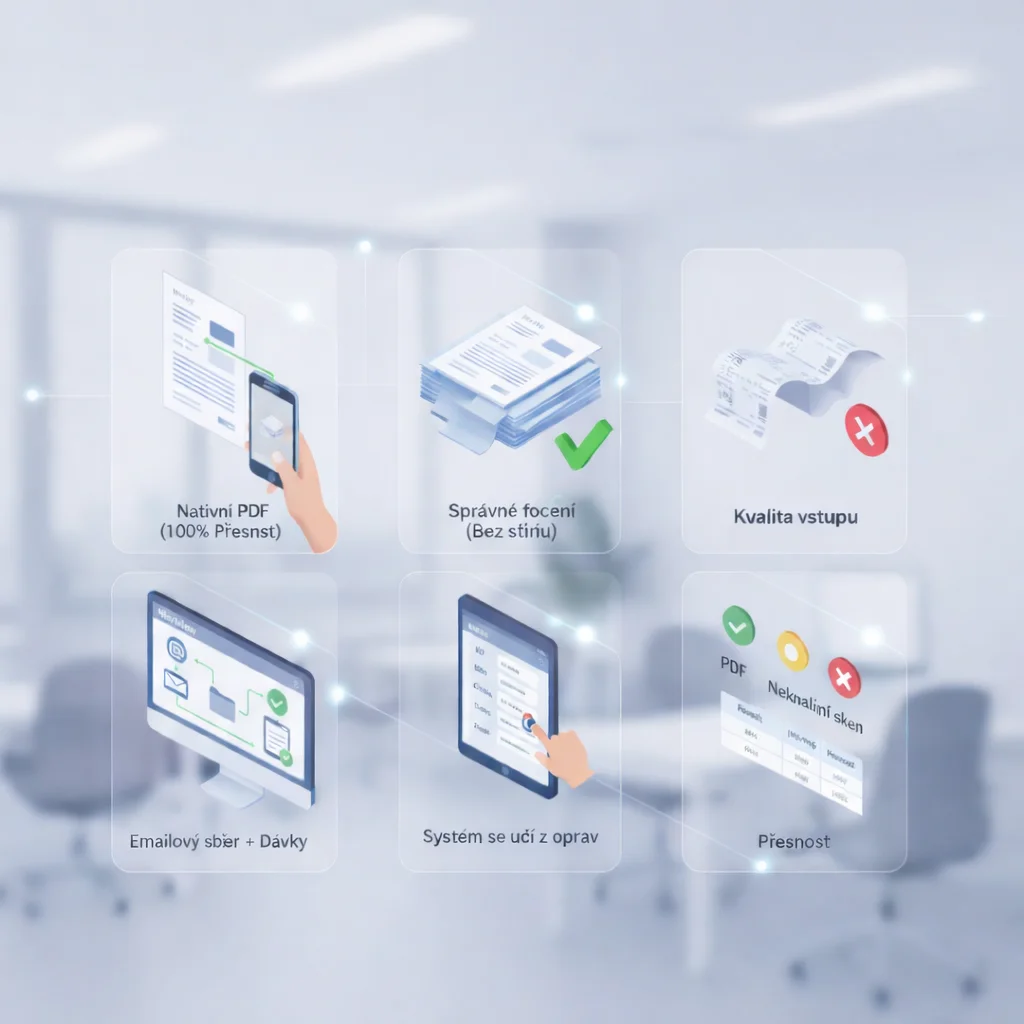
AI vytěžování faktur funguje skvěle, ale není dokonalé. Výsledek závisí na mnoha faktorech — kvalitě vstupu, formátu souboru, struktuře faktury. V tomto článku vám ukážeme praktické tipy, jak dosáhnout co nejlepších výsledků a minimalizovat ruční opravy.
Článek je určený pro uživatele, kteří už s MIKISI pracují a chtějí zlepšit své výsledky. Pokud teprve začínáte, podívejte se nejdřív na návod Jak začít s MIKISI.
Obsah
- Kvalita vstupu je základ
- Formáty souborů — který zvolit
- Jak správně fotit faktury
- Problematické typy faktur
- Optimalizace workflow
- Opravy a hlášení chyb
- Často kladené otázky
Kvalita vstupu je základ
Zlaté pravidlo vytěžování: garbage in, garbage out. Pokud AI dostane rozmazanou fotku s prstem přes roh, nedosáhne stejných výsledků jako s čistým PDF.
Hierarchie kvality vstupů (od nejlepší po nejhorší):
- PDF z fakturačního systému (např. příloha e-mailu) — ostrý, čistý obraz bez šumu
- Sken do PDF — kvalitní obraz, stabilní podmínky
- Fotka za dobrého osvětlení — čitelná, ale závislá na podmínkách
- Sken kopie — degradace kvality při každém kopírování
- Fotka za špatného osvětlení — stíny, rozmazání, šum
Rozdíl mezi prvním a posledním bodem je znatelný — u horších vstupů počítejte s více ruční kontrolou.
💡 Tip: Pokud dostáváte faktury e-mailem jako PDF přílohy, použijte přímo tyto soubory. Netiskněte je a neskenujte zpátky — zbytečně ztrácíte kvalitu.
Formáty souborů — který zvolit
PDF — preferovaný formát
PDF vytvořené přímo fakturačním systémem (typicky příloha e-mailu) má ostrý a čistý obraz, se kterým si OCR i jazykový model poradí nejlépe. Naskenované PDF je o něco horší, ale pro běžné použití stačí. Vícestránkový doklad nahrajte jako jedno PDF.
JPG — univerzální fotky
Standardní formát pro fotky z telefonu. Komprese může zhoršit kvalitu textu, ale pro běžné faktury je dostatečná. Doporučujeme rozlišení alespoň 1920×1080 pixelů.
PNG — bezztrátová kvalita
Lepší kvalita než JPG (bez kompresních artefaktů), ale větší soubory. Vhodné pro skeny nebo snímky obrazovky. MIKISI podporuje bez problémů.
HEIC — fotky z iPhone
Moderní formát Apple. MIKISI ho po nahrání automaticky převede na JPG. Pokud by převod selhal, přepněte v nastavení iPhonu formát fotek na „Nejkompatibilnější" (JPG).
Jiné formáty (například TIFF nebo WEBP) MIKISI nepřijímá — převeďte je do PDF nebo JPG. Maximální velikost jednoho souboru je 10 MB.
| Formát | Kvalita | Velikost | Doporučení |
|---|---|---|---|
| PDF (z fakturačního systému) | Nejlepší | Malá | Vždy preferovat |
| PDF (sken) | Dobrá | Střední | Běžné použití |
| PNG | Dobrá | Velká | Snímky obrazovky |
| JPG | Dostatečná | Malá | Fotky z telefonu |
| HEIC | Dobrá | Malá | iPhone (s rezervou) |
Jak správně fotit faktury
Pokud nemáte skener a musíte faktury fotit telefonem, dodržujte tyto zásady:
Osvětlení:
- Denní světlo je nejlepší — rovnoměrné, bez ostrých stínů
- Vyhněte se přímému slunci — vytváří přeexponovaná místa
- Blesk používejte opatrně — může způsobit odlesky
- Stín z ruky = nečitelný text
Pozice:
- Foťte kolmo shora — minimalizujete perspektivní zkreslení
- Celá faktura v záběru — okraje jsou často důležité
- Podložte na rovnou plochu — pomačkaný papír = rozmazaný text
Zaostření:
- Klepněte na displej pro zaostření na text
- Počkejte, než fotoaparát zaostří — nespěchejte
- Stabilizujte ruce — opřete se o stůl nebo použijte stativ
📌 Důležité: Většina moderních telefonů má režim „Dokument" nebo „Sken" v aplikaci fotoaparátu. Tento režim automaticky upravuje kontrast a perspektivu — výsledky jsou výrazně lepší než běžná fotka.
Problematické typy faktur
Některé typy faktur jsou pro AI náročnější. Tady je přehled a jak s nimi zacházet:
Rukou psané údaje
AI rozpoznávání rukopisu je stále výrazně horší než tištěného textu. Pokud má faktura ručně dopsané údaje (číslo, poznámka), počítejte s nutností ruční kontroly. Vždy ověřte vytěžené hodnoty.
Kopie kopií
Každé kopírování degraduje kvalitu. Třetí kopie faktury může být prakticky nečitelná. Pokud je to možné, požádejte o originál nebo digitální verzi.
Barevné pozadí
Některé firmy používají faktury s barevným pozadím nebo vodoznakem. Může to snížit kontrast textu, takže u takových dokladů vytěžené údaje zkontrolujte pečlivěji.
Nestandardní layout
Faktury s velmi neobvyklou strukturou (tabulka místo standardního formátu, více stránek s pokračujícími položkami) mohou způsobit problémy. AI se snaží pochopit strukturu, ale u skutečně exotických formátů může chybovat.
Cizojazyčné faktury
MIKISI je optimalizované pro české faktury. Slovenské a anglické zvládá dobře. U jiných jazyků (němčina, polština) se může chyba objevit častěji — zejména u specifických polí jako formát datumu nebo čísla účtu.
Optimalizace workflow
Kromě kvality vstupu můžete zlepšit výsledky i nastavením workflow:
Dávkové zpracování
Nahrávejte faktury v dávkách a kontrolujte je pohromadě. Je efektivnější zkontrolovat 20 faktur najednou než jednotlivě během dne. Vaše oči si „naladí" a chyby si všimnete rychleji.
E-mailový sběr
Na placených tarifech má každá účetní jednotka vlastní e-mailovou adresu pro příjem dokladů (zapnete ji v Nastavení → Příjem e-mailem). Faktury z e-mailu jsou typicky PDF z fakturačního systému — nejlepší možná kvalita. A odpadne ruční nahrávání.
Prioritizace kontroly
Zaměřte kontrolu nejdřív na doklady, u kterých MIKISI zobrazuje upozornění (například nesedící součet nebo IČO, které nesouhlasí s ARES). Ostatní doklady ale také alespoň zběžně projděte.
Konzistence dodavatelů
Pokud máte možnost, požádejte stálé dodavatele o konzistentní formát faktur. Ideálně PDF z jejich fakturačního systému. Čím konzistentnější vstupy, tím konzistentnější výsledky.
Opravy a hlášení chyb
Chybně vytěženou hodnotu opravíte v detailu dokladu kliknutím do pole. Z jednotlivých oprav se systém automaticky neučí — opakující se chybu proto nahlaste, ať můžeme rozpoznávání upravit. Při opravách dodržujte pár zásad:
Opravujte přesně:
- Opravte hodnotu na přesně to, co je na faktuře
- Nepoužívejte zkratky nebo upravené formáty
- Pokud hodnota na faktuře chybí, nechte pole prázdné
Kontrolujte všechna pole:
- Neopravujte jen IČO a částku — zkontrolujte i ostatní pole
- Chyba v méně důležitém poli (třeba poznámka) může signalizovat problém
Hlaste systematické problémy:
- Pokud se stejná chyba opakuje u více faktur od jednoho dodavatele, použijte v detailu dokladu tlačítko „Nahlásit chybu v extrakci dat"
- Hlášení čte tým MIKISI a podle něj upravuje rozpoznávání
Často kladené otázky
Kolik chyb je normálních?
U kvalitních PDF bývá oprav málo, u nekvalitních fotek a ručně psaných dokladů výrazně víc. Vytěžená data proto vždy před exportem zkontrolujte. Když se u vás nějaká chyba opakuje, nahlaste ji.
Má smysl investovat do skeneru?
Pokud zpracováváte hodně papírových faktur, dokumentový skener vám práci usnadní: automatický podavač, oboustranné skenování, přímý export do PDF — a čistší vstup znamená méně oprav.
Můžu vytěžovat faktury z e-mailu automaticky?
Ano, na placených tarifech. V Nastavení → Příjem e-mailem zapnete příjem pro účetní jednotku a získáte její adresu. Doklady z příloh poslaných na tuto adresu se automaticky vytěží. První zprávu od nového odesílatele je potřeba jednou schválit. Fakturu stačí přeposlat, nebo si nastavte pravidlo ve svém e-mailovém klientu.
Co dělat s vícestránkovými fakturami?
MIKISI zvládá vícestránkové PDF — všechny stránky se zpracují jako jeden doklad. Platí, že jeden soubor = jeden doklad: fotky jednotlivých stránek proto před nahráním spojte do jednoho PDF (například v aplikaci pro skenování v telefonu). Naopak souhrnný sken s více doklady v jednom PDF nahrajte s volbou „Soubor obsahuje více dokladů" (od tarifu Pro, beta).
Proč někdy AI „halucinuje" hodnoty?
Velké jazykové modely občas generují hodnoty, které na faktuře nejsou — zejména u polí, která očekávají, ale nenašly. Proto MIKISI výsledek kontroluje — například zda sedí součty a zda IČO a DIČ odpovídají ARES. Pokud něco přesto proklouzne, opravte hodnotu a chybu nahlaste.
Shrnutí
Nejlepších výsledků dosáhnete kvalitními vstupy — preferujte PDF z e-mailu, při focení dbejte na osvětlení a zaostření. Nastavte příjem e-mailem pro automatické zpracování. Kontrolu začněte u dokladů s upozorněním. Opravujte přesně a opakující se chyby nahlaste — můžeme vyladit rozpoznávání.
Máte problémy s konkrétním typem faktur?
Napište nám na [email protected] a pošlete ukázku. Podíváme se, jestli můžeme zlepšit rozpoznávání pro váš případ.